
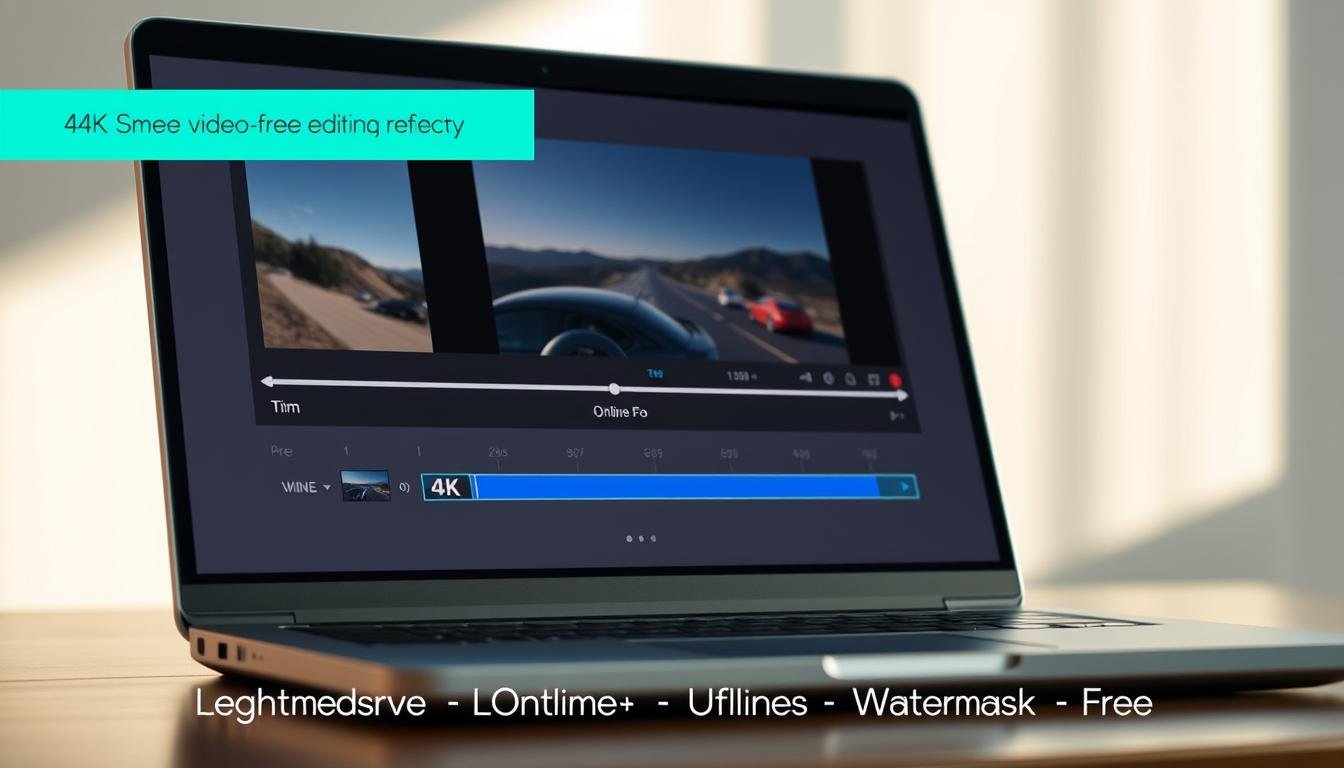
Kami menghadirkan panduan ringkas untuk memilih solusi pengeditan yang efisien di perangkat Anda. Fokus kami adalah pada alat ringan yang bekerja sepenuhnya offline dan memberi hasil bersih tanpa watermark, ideal untuk unggahan ke media sosial.
Kami akan jelaskan cara memotong video dan menggabungkan klip dengan antarmuka yang ramah pengguna. Tutorial singkat ini cocok untuk pemula maupun yang sudah terbiasa melakukan pengeditan.
Kami juga menilai dukungan resolusi tinggi, pengaturan bitrate, dan frame rate agar kualitas akhir tetap tajam. Pilihan yang kami rekomendasikan menyeimbangkan kecepatan, stabilitas, dan kontrol detail untuk hasil profesional.
Di bagian berikut, kami tunjukkan kapan menggunakan opsi super ringan dan kapan memilih alat lebih lengkap. Tujuan kami sederhana: membantu Anda memilih solusi pertama yang tepat untuk proses kerja mulus hingga ekspor akhir.
Panduan ringkas: apa yang kita cari dari aplikasi potong-gabung 4K yang ringan, offline, dan tanpa watermark

Kita prioritaskan alat yang ringan dijalankan di perangkat. Mode offline penting agar data tetap privat dan proses pengeditan stabil tanpa tergantung jaringan.
Fitur dasar harus lengkap: memotong video, split, merge klip, kontrol transisi, dan pengaturan audio. Dukungan ekspor 4K dan format video populer seperti MP4 memudahkan distribusi lintas platform.
Kita juga menilai alat AI yang membantu tanpa membebani perangkat. Antarmuka wajib ramah pemula namun memberi opsi lanjutan bagi yang butuh kontrol lebih.
| Kriteria | Kenapa penting | Contoh yang dicari |
|---|---|---|
| Ringan & Offline | Privasi dan stabilitas proses | Simpan lokal, tanpa unggah cloud |
| Ekspor & Format | Kompatibel ke platform umum | MP4, atur bitrate/frame rate |
| Tanpa Watermark & Iklan | Hasil siap tayang tanpa gangguan | Versi gratis yang ekspor bersih |
Terakhir, dukungan musik bebas hak cipta dan opsi penyimpanan lokal membuat proses pembuatan lebih mudah. Pilihan terbaik adalah yang sesuai kebutuhan, tingkat pengalaman, dan perangkat kita.
Aplikasi potong gabung video 4k: rekomendasi Android/iOS yang bisa diandalkan untuk offline
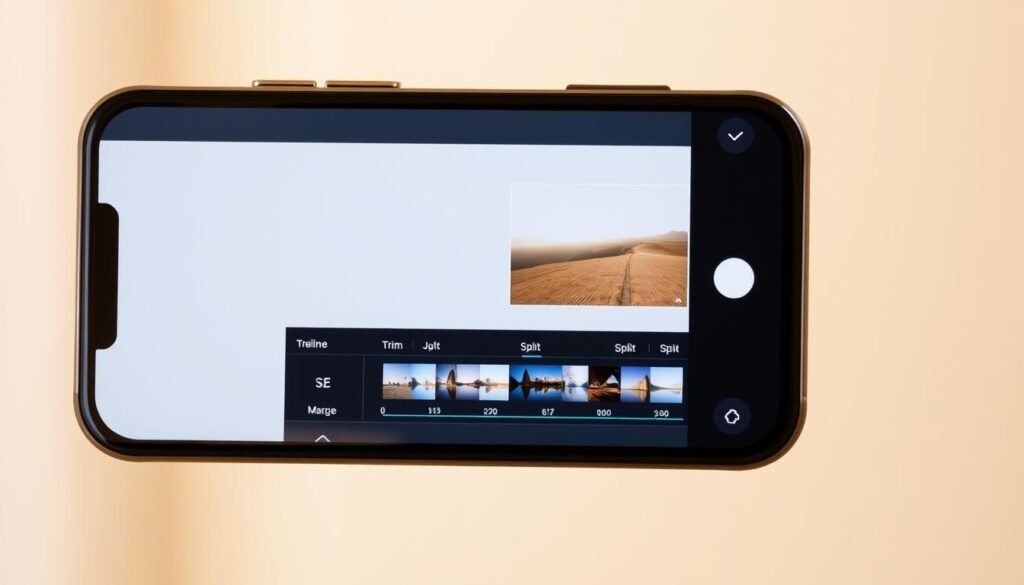

Di bawah ini kami rangkum pilihan editor seluler yang handal untuk pekerjaan trim, merge, dan ekspor resolusi tinggi secara offline.
CapCut
CapCut mendukung impor dan ekspor resolusi tinggi, menawarkan stabilisasi AI dan auto-caption. Alat dasar untuk trim, split, dan crop mudah dipakai, serta hasil ekspor bersih tanpa watermark yang mengganggu.
PowerDirector
PowerDirector unggul di timeline editing dan stabilisasi AI. Cocok untuk pengguna yang butuh kontrol pro seperti crop & rotate, meski versi gratis menampilkan iklan.
InShot
InShot praktis untuk media sosial: Precut (trim/split/cut) dan AI Cut membersihkan jeda bicara. Navigasi sederhana dan opsi hapus watermark tersedia lewat iklan.
Ringkasan cepat
| Nama | Kelebihan | Offline? |
|---|---|---|
| CapCut | Ekspor resolusi tinggi, AI stabil | Ya |
| PowerDirector | Timeline & kontrol presisi | Ya |
| InShot | Precut & mudah untuk sosial | Ya |
Alternatif PC/Mac 100% offline untuk pengeditan 4K presisi
Di desktop kita bisa menemukan alat offline yang memberi kontrol presisi untuk pengeditan resolusi tinggi.
Wondershare UniConverter
Kami memakai UniConverter saat butuh kontrol penuh atas file dan output. Alat ini mendukung lebih dari 1.000 format seperti MP4, MOV, dan MTS.
Fungsi utama meliputi trim, split, merge, kompres, crop, flip, rotate, serta filter dan watermark. Alur kerjanya sederhana: unggah ke tab Penggabungan, pakai Pangkas, pilih format output, lalu Start All.
Free Video Cutter Joiner
Untuk solusi ringan di Windows, Free Video Cutter Joiner cocok. Ini open-source dan gratis.
Kita bisa set titik mulai/henti untuk potong akurat atau menambah banyak file untuk digabungkan tanpa batas. UI sederhana mempercepat kerja di perangkat lawas.
- Kedua alat bekerja 100% offline, aman untuk materi sensitif.
- UniConverter menambah kompres dan transcode untuk seimbangkan kualitas dan ukuran file.
- Free Video Cutter Joiner ideal saat fokus hanya pada fungsi inti memotong dan menyatukan klip.
| Nama | Keunggulan | Platform |
|---|---|---|
| Wondershare UniConverter | Support >1000 format, output hingga 4K, kompres & transcode | Windows, Mac |
| Free Video Cutter Joiner | Open-source, UI sederhana, cut/join akurat | Windows |
| Manfaat Umum | Kerja offline, kontrol titik mulai/henti, standardisasi output | Desktop |
Cara memilih aplikasi 4K yang tepat untuk kebutuhan kita

Langkah awal yang sederhana: petakan tingkat keterampilan dan tujuan proyek. Ini membantu kita pilih opsi yang hemat waktu untuk pemula atau kaya fitur untuk kebutuhan profesional.
Tingkat keterampilan & tujuan proyek
Kami sarankan menentukan apakah kita butuh edit cepat klip singkat atau kontrol multilayer untuk hasil broadcast. Pemula sebaiknya mulai dengan antarmuka sederhana.
Dukungan ekspor & format ramah platform
Pastikan dukungan ekspor MP4 dan opsi rasio untuk media sosial. Stabilitas saat ekspor tinggi penting agar kualitas tidak turun saat unggah ke platform.
Gratis vs berbayar
Bandingkan apakah versi gratis benar-benar tanpa watermark dan seberapa sering iklan mengganggu alur kerja. Fitur AI sering menjadi pembeda antara paket gratis dan premium.
Antarmuka & ulasan pengguna
Baca ulasan untuk menilai kinerja pada perangkat serupa. Antarmuka yang intuitif mempercepat proses belajar tanpa mengorbankan fitur penting seperti trim, split, merge, efek, dan filter.
- Kami cek kompatibilitas file dan kemampuan menangani klip panjang tanpa crash.
- Pilih aplikasi yang memungkinkan pengaturan bitrate dan frame rate untuk konsistensi kualitas.
- Prioritaskan adanya dokumentasi atau tutorial agar proses belajar lebih cepat.
| Kriteria | Apa yang dicari | Mengapa penting |
|---|---|---|
| Tingkat keterampilan | Antarmuka sederhana vs multilayer | Mempercepat produksi dan mengurangi kurva belajar |
| Ekspor & format | MP4, rasio untuk media sosial | Memastikan kompatibilitas lintas platform |
| Gratis vs berbayar | Watermark, iklan, fitur AI | Menilai nilai tambah dan biaya jangka panjang |
| Ulasan pengguna | Stabilitas, kecepatan ekspor | Gambaran nyata performa di perangkat serupa |
Jika butuh referensi daftar rekomendasi kami, lihat panduan lengkap pilihan editor seluler untuk HP di rekomendasi editor seluler.
Alur kerja 4K offline yang ringan: langkah cepat dan pengaturan output
Mari kita susun alur kerja ringkas agar proses pengeditan tetap cepat dan stabil di perangkat kita.
CapCut: Mulai dari proyek baru, impor klip resolusi tinggi, lalu pakai trim dan split untuk membersihkan bagian tak perlu. Tambah transisi secukupnya dan atur bitrate serta frame rate sebelum ekspor agar output sesuai platform tujuan. Gunakan AI stabilisasi bila perlu, tetapi utamakan langkah inti agar proses tetap ringan.
PowerDirector: Buat proyek dan susun klip di timeline. Pakai fitur Crop & Rotate untuk komposisi, lalu split pada titik penting. Pilih resolusi 4K, set bitrate dan frame rate yang seimbang. Perlu diingat versi gratis biasanya menyertakan watermark.
InShot: Buka mode Precut untuk trim/split/cut presisi. Tambah musik dan efek seperlunya. Pilih resolusi saat menyimpan; AI Cut membantu hapus jeda pada konten bicara untuk hasil lebih padat.
VEdit / Video Cutter & Merger: Pilih mode potong atau gabung untuk alur kerja paling cepat. Pratinjau hasil dan simpan tanpa watermark. Alat ini juga mendukung banyak format dan memberi opsi mute atau konversi audio ke MP3.
- Potong bagian tak perlu terlebih dahulu, lalu tambahkan musik dan efek minimal agar proses stabil.
- Cek indikator penggunaan sumber daya saat pratinjau; kurangi lapisan efek bila perangkat melambat.
- Simpan preset ekspor untuk proyek berulang agar kualitas tetap konsisten.
- Lakukan uji ekspor pendek untuk memastikan format dan parameter output sesuai harapan.
| Editor | Keunggulan | Pengaturan penting | Catatan |
|---|---|---|---|
| CapCut | Impor/ekspor resolusi tinggi, AI trimming | Bitrate, frame rate | AI stabilisasi opsional, tetap ringan bila fitur minim |
| PowerDirector | Timeline & kontrol komposisi | Resolusi, bitrate, frame rate | Versi gratis ber-watermark |
| InShot | Precut mudah, musik & efek | Pilihan resolusi ekspor | AI Cut terbatas di versi gratis |
| VEdit / Video Cutter & Merger | Potong/gabung cepat, tanpa watermark | Pratinjau, konversi audio | Dukung banyak format, ideal untuk alur sederhana |
Jika butuh referensi tambahan tentang alat pengunduh atau pengelolaan berkas resolusi tinggi, lihat panduan kami tentang pengunduh 4K terbaik.
Kesimpulan
Sebagai penutup, fokuslah pada efisiensi alur kerja dan konsistensi hasil.
Pilih satu aplikasi yang sesuai kebutuhan—apakah kita butuh kerja cepat untuk konten sosial atau kontrol lebih untuk hasil profesional. Untuk opsi gratis tanpa watermark, periksa juga kebijakan iklan agar alur tetap lancar.
Perhatikan pengaturan ekspor agar ukuran file dan kualitas seimbang. Susun audio dan musik, tambahkan filter secukupnya, lalu cek komposisi layar sebelum unggah ke platform.
Alternatif desktop seperti UniConverter dan Free Video Cutter Joiner memberi presisi ekstra saat kita butuh kontrol penuh. Dengan alur yang rapi, pengguna pemula maupun yang berpengalaman bisa mendapat hasil memuaskan.
Selamat berkarya—semoga setiap proyek lebih cepat, stabil di perangkat, dan konsisten di sosial.