
Kita akan menunjukkan langkah praktis untuk membuat satu file ZIP dari cadangan lokal pesan dan media. Tujuannya: memindah data antar perangkat secara cepat tanpa perlu internet atau layanan cloud.
Catatan penting: cadangan lokal berisi chat, media, dan lampiran. Untuk Android 11+ jalur folder ada di Android/media/com.whatsapp/WhatsApp, sedangkan Android 10 ke bawah menggunakan SD Card/WhatsApp.
Kami jelaskan alur singkat: buat cadangan lokal, kompres folder menjadi ZIP, lalu transfer via OTG ke flash drive dan pindahkan ke HP baru untuk ekstrak. Metode ini mengurangi ketergantungan pada Google Drive dan hemat kuota internet.
Kami juga memberi peringatan: saat uninstall di Android 11+ file lokal bisa terhapus. Jadi, salin ZIP keluar perangkat sebelum langkah apa pun. Metode ideal untuk transfer Android ke Android; lintas platform butuh solusi aplikasi tambahan.
Mengapa memilih OTG: cepat, hemat kuota, dan lintas perangkat
Transfer data langsung lewat kabel membuat proses pemindahan chat dan media jauh lebih cepat dan bisa diandalkan.
Kapan cara ini lebih unggul dibanding cloud
Metode ini memindahkan data tanpa perlu internet, jadi cocok bagi orang dengan kuota terbatas atau koneksi tidak stabil.
Kami menemukan OTG sering lebih cepat jika akun cloud penuh atau saat google drive dan iCloud memerlukan waktu sinkronisasi dan batas penyimpanan.
Risiko umum saat pemindahan dan mitigasinya
- Salah cabut atau salah folder tujuan bisa membuat file tidak lengkap. Pastikan notifikasi perangkat muncul sebelum menyalin.
- Gunakan aplikasi pengelola file tepercaya dan salin-tempel ke jalur yang tepat agar chat dan video terdeteksi.
- Verifikasi ukuran file atau jumlah berkas di ZIP setelah salin. Bila perlu, cek nilai hash untuk memastikan integritas data.
- Hindari kabel atau adaptor berkualitas rendah karena bisa menyebabkan gangguan saat transfer.
Catatan: whatsapp android memiliki batas restore lintas platform, jadi untuk pindah ke iPhone kita butuh aplikasi khusus yang akan dijelaskan di bagian alternatif.
Kami merekomendasikan metode ini ketika Anda butuh kecepatan, kontrol penuh atas penyimpanan, dan proses transfer satu kali tanpa unggah-download ke layanan cloud.
Persiapan perangkat dan file: membuat satu file ZIP WhatsApp sebelum dipindah

Sebelum memindah data, kita siapkan perangkat dan file supaya proses pindah berjalan mulus.
Alat yang dibutuhkan: adaptor yang sesuai port perangkat, flash drive dengan kapasitas cukup, dan ruang penyimpanan pada ponsel untuk membuat file ZIP.
Langkah membuat cadangan lokal dan kompres
Buka Settings > Chats > Chat backup. Set Back up to Google Drive ke Never lalu ketuk Back up untuk menyimpan ke memori internal.
Pilih folder WhatsApp yang berisi Databases dan Media. Gunakan aplikasi pengelola file yang mendukung kompresi, pilih folder lalu kompres menjadi satu file ZIP.
Jalur folder sesuai versi Android
- Android 11 ke atas: Android/media/com.whatsapp/WhatsApp
- Android 10 ke bawah: SD Card/WhatsApp
Pastikan nama file ZIP mencantumkan tanggal. Ini memudahkan pelacakan saat ada banyak cadangan.
| Langkah | Aksi | Perhatian |
|---|---|---|
| 1 | Jalankan chat backup lokal | Set ke Never agar tersimpan di memori |
| 2 | Kompres folder WhatsApp jadi 1 ZIP | Gunakan aplikasi tepercaya, cek error |
| 3 | Salin ZIP ke flash drive via adaptor | Izinkan akses, tunggu proses selesai |
Setelah salin, bandingkan ukuran file sumber dan tujuan. Jika tersedia, lakukan verifikasi integritas untuk memastikan file tidak korup.
Catatan penting: pada android versi baru, menghapus aplikasi dapat menghapus cadangan lokal. Simpan salinan ZIP di luar perangkat sebelum uninstall.
Backup WhatsApp OTG

Sekarang kita uraikan langkah end-to-end untuk mengemas dan memindah seluruh data pesan ke penyimpanan eksternal. Langkah ini memastikan chat, media, dan lampiran tersimpan dalam satu file yang mudah dipindah.
Skema alur singkat
- Buat backup lokal lalu kompres seluruh folder menjadi satu ZIP.
- Salin file ZIP ke flash drive via adaptor, lalu cek ukuran di sumber dan tujuan.
- Verifikasi integritas dengan MD5/SHA bila memungkinkan sebelum mencabut perangkat.
Tips menjaga media besar tetap utuh
Pilih mode kompresi standar atau “store” untuk video dan voice agar file besar tidak rusak. Hindari kompresi ultra yang agresif.
Praktik aman: pastikan baterai perangkat terisi, gunakan kabel dan adaptor tepercaya, dan jangan lakukan aktivitas berat saat proses transfer berjalan.
| Tahap | Aksi | Perhatian |
|---|---|---|
| 1 | Buat cadangan lokal | Pastikan Databases dan Media lengkap |
| 2 | Kompres ke 1 ZIP | Nama file sertakan tanggal |
| 3 | Salin & verifikasi | Cek ukuran dan checksum |
Restore super cepat di HP baru tanpa Google Drive
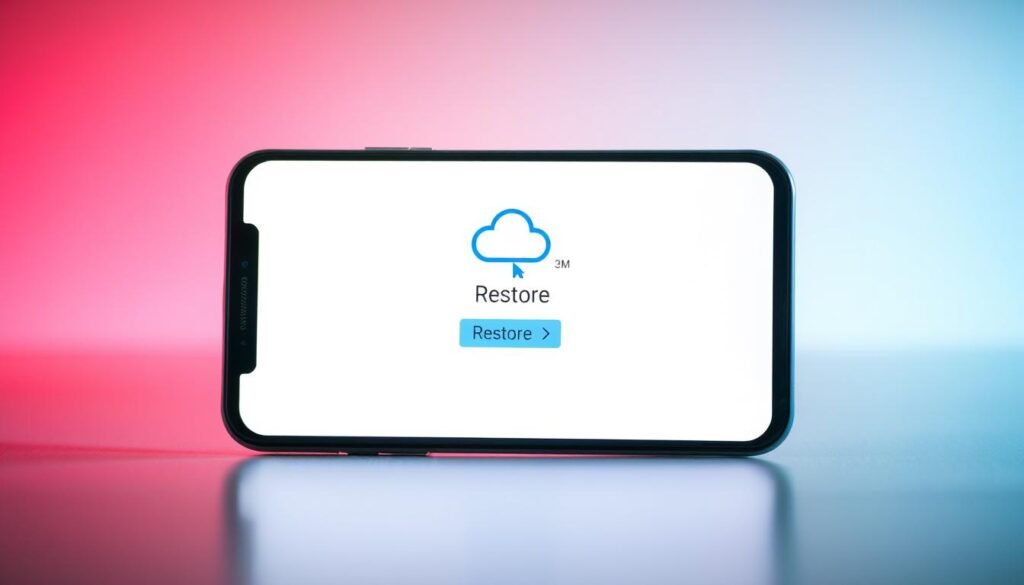
Di bagian ini kita fokus ke cara cepat memulihkan chat dan media di ponsel baru tanpa perlu sinkron ke cloud. Langkahnya ringkas: salin file, letakkan di jalur yang tepat, lalu jalankan pemulihan saat login.
Menempatkan folder/ZIP agar aplikasi otomatis mendeteksi
Salin file ZIP dari flash drive ke ponsel baru. Ekstrak hingga muncul folder lengkap dengan subfolder Databases dan Media.
Pastikan struktur folder persis sama agar aplikasi dapat membaca file chat. Nama file database (mis. msgstore.db.crypt12) harus ada di Databases.
Path yang benar sesuai versi Android
Untuk Android 11 ke atas, letakkan folder di Android/media/com.whatsapp/WhatsApp.
Untuk Android 10 ke bawah, gunakan SD Card/WhatsApp. Penempatan yang tepat memastikan chat backup dikenali tanpa google drive.
Urutan login dan pemulihan singkat
Instal aplikasi, buka, lalu masukkan nomor. Saat diminta verifikasi, ketuk Restore untuk memulihkan chat dari penyimpanan lokal.
Karena semua data sudah lokal, proses ini biasanya cepat—detik hingga menit tergantung ukuran data.
Tips pengecekan dan solusi bila restore tidak muncul
- Jangan buka aplikasi sebelum folder ditempatkan. Jika sudah, hapus data aplikasi lalu ulangi langkah penempatan.
- Periksa nama folder dan struktur; pastikan Databases berisi file msgstore.
- Sediakan ruang kosong cukup untuk ekstraksi agar proses tidak gagal.
- Simpan salinan ZIP di media eksternal sebelum menghapus aplikasi pada Android 11+, karena uninstall dapat menghapus cadangan lokal.
| Langkah | Aksi | Hasil |
|---|---|---|
| 1 | Salin dan ekstrak ZIP ke jalur yang benar | Folder Databases & Media lengkap |
| 2 | Instal dan masukkan nomor | Aplikasi mendeteksi cadangan lokal |
| 3 | Ketuk Restore saat diminta | Chat dan media pulih dalam hitungan detik/menit |
Catatan penting: selalu verifikasi beberapa chat acak dan pastikan media terbuka. Bila perlu, ulang ekstrak dan coba lagi sebelum mengandalkan google drive atau metode lain.
Alternatif dan skenario khusus: iPhone, lintas platform, dan cadangan ke PC/drive eksternal
Saat berpindah dari Android ke iPhone, kita butuh solusi khusus agar semua chat dan media ikut terbawa.
Kompres lokal tidak bekerja lintas ekosistem. Untuk itu, gunakan aplikasi pihak ketiga yang mendukung koneksi kabel langsung atau desktop tool.
Transfer langsung antar ponsel
Chatrans dan Wutsapper memandu kita membuat salinan, memasukkan nomor, lalu menghubungkan perangkat via kabel USB-C ke Lightning. Durasi tergantung ukuran data; bisa puluhan menit untuk file besar.
Gunakan kabel asli agar proses transfer stabil dan minim gangguan.
Cadangan lengkap ke PC atau drive eksternal
iToolab WatsGo dan Mobitrix menawarkan opsi ke komputer. Kita bisa membuat salinan terenkripsi di PC, lalu pindahkan file itu ke drive eksternal untuk arsip jangka panjang.
Kapan tetap memakai Google Drive atau iCloud
Google Drive nyaman untuk pengguna Android yang ingin otomatisasi dan jadwal simpan. Namun, Drive tak bisa langsung dipulihkan ke iPhone.
iCloud memberi kemudahan bagi iPhone, tapi penyimpanan gratis terbatas. Untuk orang dengan banyak media, solusi desktop + drive eksternal sering lebih aman.
| Opsi | Kelebihan | Kapan dipakai |
|---|---|---|
| Chatrans / Wutsapper | Transfer langsung ponsel ke ponsel | Pindah whatsapp android iphone tanpa PC |
| iToolab WatsGo | Backup ke PC, enkripsi, pindah ke drive | Arsip dan migrasi lintas platform |
| Mobitrix | Restore, unduh Google Drive, lintas mod | Butuh fleksibilitas restore ke iPhone |
Rekomendasi praktis: pilih OTG atau kabel untuk kecepatan offline, pakai desktop tool untuk pengelolaan arsip rapi, dan simpan salinan di cloud untuk cadangan harian agar data android dan data iphone terlindungi.
Kesimpulan
Ringkasnya, metode ini memberi jalan cepat untuk memindahkan seluruh chat dan media tanpa perlu upload ke layanan cloud.
Kita simpulkan langkah praktis: buat backup lokal dan kompres jadi satu file ZIP, salin ke flash lewat adaptor, lalu ekstrak ke jalur yang benar di perangkat baru. Cara ini mempercepat proses restore dan mengurangi penggunaan kuota.
Manfaatnya jelas: kontrol penuh atas data, proses pemulihan yang cepat, dan arsip offline. Namun, jangan uninstall aplikasi pada Android 11+ sebelum menyalin cadangan; selalu verifikasi ukuran file setelah transfer dan pastikan struktur folder tidak berubah.
Praktik terbaik: simpan salinan tambahan di PC atau drive eksternal. Untuk opsi transfer langsung atau panduan adaptor, lihat panduan transfer file via OTG.
Kebiasaan rutin membuat backup data dan cek integritas file membuat perpindahan perangkat jadi mulus. Mari jadikan itu bagian dari rutinitas kita agar chat selalu aman.