Panduan Praktis Menghubungkan HP ke Televisi Tanpa Menggunakan Kabel Tambahan

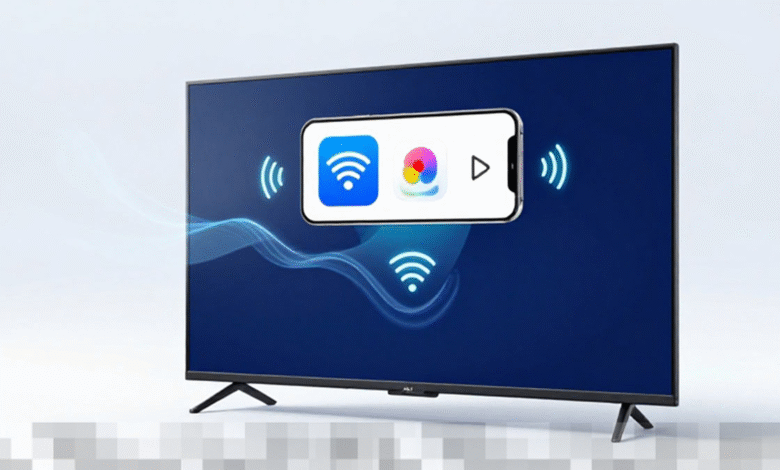
Di zaman serba digital ini, kebutuhan untuk menampilkan konten dari HP ke televisi semakin meningkat. Baik untuk menonton film, bermain game, atau menyampaikan presentasi, kemudahan dalam menghubungkan kedua perangkat ini menjadi sangat penting. Banyak orang masih beranggapan bahwa koneksi harus menggunakan kabel seperti HDMI atau MHL. Namun, dengan kemajuan teknologi, Anda kini dapat menghubungkan HP ke televisi tanpa kabel tambahan dengan cara yang praktis dan efisien. Artikel ini akan membahas berbagai metode untuk melakukannya, sehingga Anda dapat menikmati pengalaman menonton yang lebih nyaman dan bebas dari kerumitan kabel yang mengganggu.
Menggunakan Teknologi Miracast
Salah satu metode yang paling umum digunakan untuk menghubungkan HP ke televisi secara nirkabel adalah Miracast. Teknologi ini memungkinkan perangkat Android untuk menampilkan layar secara langsung ke televisi yang mendukung Miracast. Prosesnya cukup sederhana, pertama-tama pastikan bahwa televisi dan HP Anda terhubung ke jaringan Wi-Fi yang sama. Di HP, buka pengaturan layar atau koneksi perangkat, cari opsi “Cast” atau “Screen Mirroring”, kemudian pilih televisi yang muncul dalam daftar. Umumnya, proses ini berlangsung instan dengan kualitas gambar yang tetap terjaga, sehingga sangat cocok untuk menonton video, bermain game, atau menampilkan foto-foto.
Langkah-Langkah Menggunakan Miracast
- Pastikan televisi dan HP terhubung ke jaringan Wi-Fi yang sama.
- Buka pengaturan di HP dan pilih “Cast” atau “Screen Mirroring”.
- Pilih televisi yang Anda inginkan dari daftar yang muncul.
- Tunggu hingga koneksi terjalin dan layar HP ditampilkan di televisi.
- Nikmati konten Anda di layar yang lebih besar!
Memanfaatkan Chromecast
Chromecast juga menjadi solusi populer untuk menghubungkan HP ke televisi secara nirkabel. Perangkat kecil ini dapat dicolokkan ke port HDMI pada televisi, dan setelah proses pemasangan awal, Anda tidak memerlukan kabel tambahan lagi untuk menghubungkan HP ke televisi. Pastikan HP dan Chromecast terhubung ke jaringan Wi-Fi yang sama. Setelah itu, Anda cukup membuka aplikasi yang mendukung casting seperti YouTube, Netflix, atau Google Photos. Tekan ikon cast yang muncul dan pilih televisi yang ingin Anda gunakan. Chromecast mendukung streaming dalam kualitas tinggi, memberikan pengalaman menonton yang lebih imersif tanpa harus ribet dengan kabel.
Cara Menggunakan Chromecast
- Colokkan Chromecast ke port HDMI televisi dan sambungkan ke sumber daya.
- Pastikan HP dan Chromecast terhubung ke jaringan Wi-Fi yang sama.
- Buka aplikasi yang mendukung fitur casting.
- Tekan ikon cast dan pilih televisi Anda.
- Mulai streaming konten favorit Anda.
Memanfaatkan AirPlay untuk Pengguna Apple
Bagi Anda yang menggunakan perangkat Apple seperti iPhone atau iPad, fitur AirPlay tersedia untuk memudahkan koneksi antara perangkat Anda dengan Apple TV atau televisi yang mendukung AirPlay. Penggunaannya sangat mudah, hanya dengan membuka Control Center di perangkat Apple Anda, memilih opsi “Screen Mirroring”, dan memilih televisi yang muncul dalam daftar. AirPlay mendukung streaming video, musik, dan tampilan layar penuh HP dengan kualitas tinggi, sehingga menjadi pilihan yang sangat praktis untuk presentasi maupun hiburan di rumah.
Panduan Menggunakan AirPlay
- Buka Control Center di perangkat Apple Anda.
- Pilih opsi “Screen Mirroring”.
- Pilih televisi yang ingin Anda hubungkan.
- Mulai streaming konten dari HP ke televisi.
- Nikmati pengalaman menonton berkualitas tinggi!
Aplikasi Pihak Ketiga untuk Koneksi Nirkabel
Selain fitur bawaan dari perangkat, terdapat pula banyak aplikasi pihak ketiga yang memungkinkan Anda menghubungkan HP ke televisi tanpa menggunakan kabel. Beberapa aplikasi populer seperti ApowerMirror, LetsView, atau AnyDesk mendukung fungsi screen mirroring antara HP dan televisi pintar. Biasanya, pengguna hanya perlu menginstal aplikasi pada HP dan televisi, memastikan kedua perangkat terhubung ke jaringan Wi-Fi yang sama, lalu melakukan proses mirroring. Beberapa aplikasi ini juga menyediakan fitur tambahan seperti kontrol jarak jauh dan anotasi layar, yang sangat bermanfaat untuk keperluan presentasi profesional maupun hiburan keluarga.
Beberapa Aplikasi Pihak Ketiga Terbaik
- ApowerMirror: Menawarkan berbagai fitur mirroring dan kontrol jarak jauh.
- LetsView: Aplikasi gratis yang mendukung berbagai perangkat.
- AnyDesk: Cocok untuk presentasi dan kolaborasi jarak jauh.
- TeamViewer: Ideal untuk dukungan teknis dan presentasi.
- Scrcpy: Untuk mirroring tanpa batasan, terutama untuk pengguna Android.
Tips untuk Menjaga Koneksi Stabil
Agar pengalaman menonton Anda lancar tanpa kabel, ada beberapa tips yang perlu diperhatikan. Pertama, pastikan jaringan Wi-Fi yang Anda gunakan stabil dan cepat. Streaming video membutuhkan bandwidth yang cukup, sehingga penting untuk menghindari penggunaan terlalu banyak perangkat di jaringan yang sama, karena hal ini bisa menyebabkan lag. Selanjutnya, periksa kompatibilitas antara televisi dan HP Anda dengan teknologi yang dipilih, apakah itu Miracast, Chromecast, atau AirPlay. Dengan memperhatikan hal-hal ini, koneksi HP ke televisi Anda akan menjadi lebih lancar dan menyenangkan.
Tips Penting untuk Streaming yang Lancar
- Pastikan jaringan Wi-Fi Anda memiliki kecepatan yang memadai.
- Hindari penggunaan banyak perangkat yang terhubung ke jaringan yang sama.
- Periksa kompatibilitas perangkat dengan teknologi yang digunakan.
- Restart router jika koneksi terasa lambat.
- Gunakan perangkat yang mendukung teknologi terbaru untuk hasil terbaik.
Menghubungkan HP ke televisi tanpa menggunakan kabel tambahan kini menjadi lebih mudah berkat adanya teknologi seperti Miracast, Chromecast, dan AirPlay, serta aplikasi pihak ketiga. Masing-masing metode memiliki keunggulan tersendiri, namun semuanya menawarkan kemudahan dan fleksibilitas tanpa perlu repot dengan kabel. Dengan memastikan jaringan Wi-Fi yang stabil dan perangkat yang kompatibel, Anda dapat menampilkan layar HP ke televisi dengan nyaman dan efisien, baik untuk keperluan hiburan maupun profesional. Menguasai cara-cara ini memungkinkan Anda untuk memaksimalkan fungsi dari HP dan televisi secara bersamaan, menjadikan aktivitas menonton atau presentasi lebih menyenangkan dan praktis.